
Dashboard
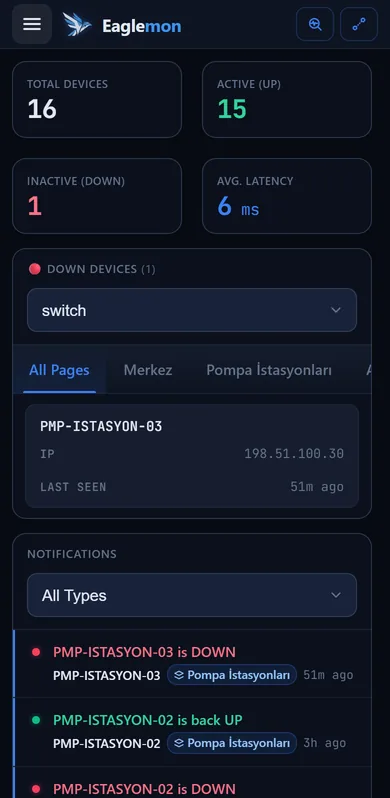
Toplam, erişilebilir ve erişilemeyen cihaz sayıları, ortalama gecikme, cihaz tipi başına UP / DOWN oranı ve erişilemeyen cihazların listesi.
Ping ve SNMP ile izleme, SSH ile yapılandırma, yedekleme ve değişiklik takibi, güvenlik duyuruları ve kayıtlar — hepsi kurumunuzun kendi sunucusunda, tek bir uygulamada.
Dashboard ağın genel sağlığını, topoloji haritası sorunun nerede olduğunu, cihaz sayfası ise nedenini gösterir.
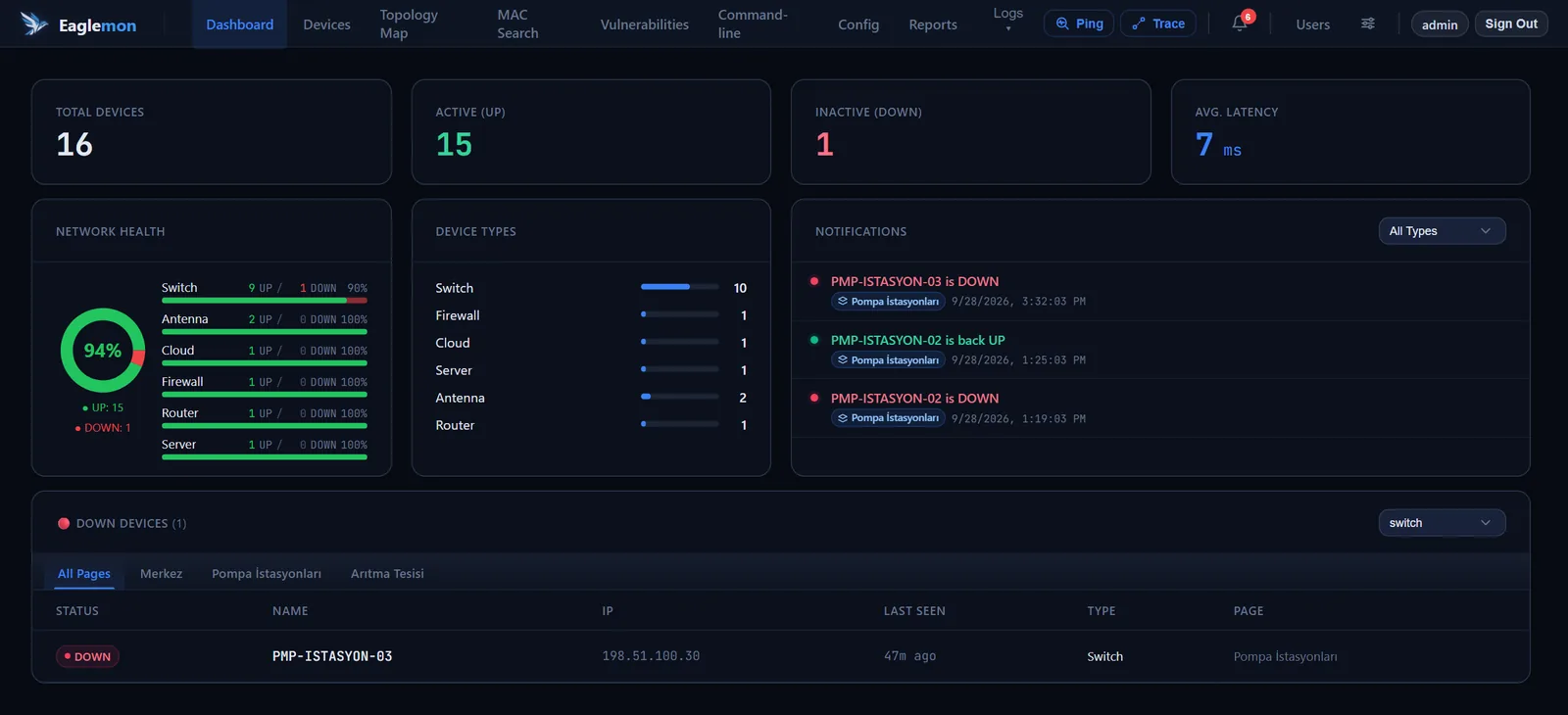
Toplam, erişilebilir ve erişilemeyen cihaz sayıları, ortalama gecikme, cihaz tipi başına UP / DOWN oranı ve erişilemeyen cihazların listesi.
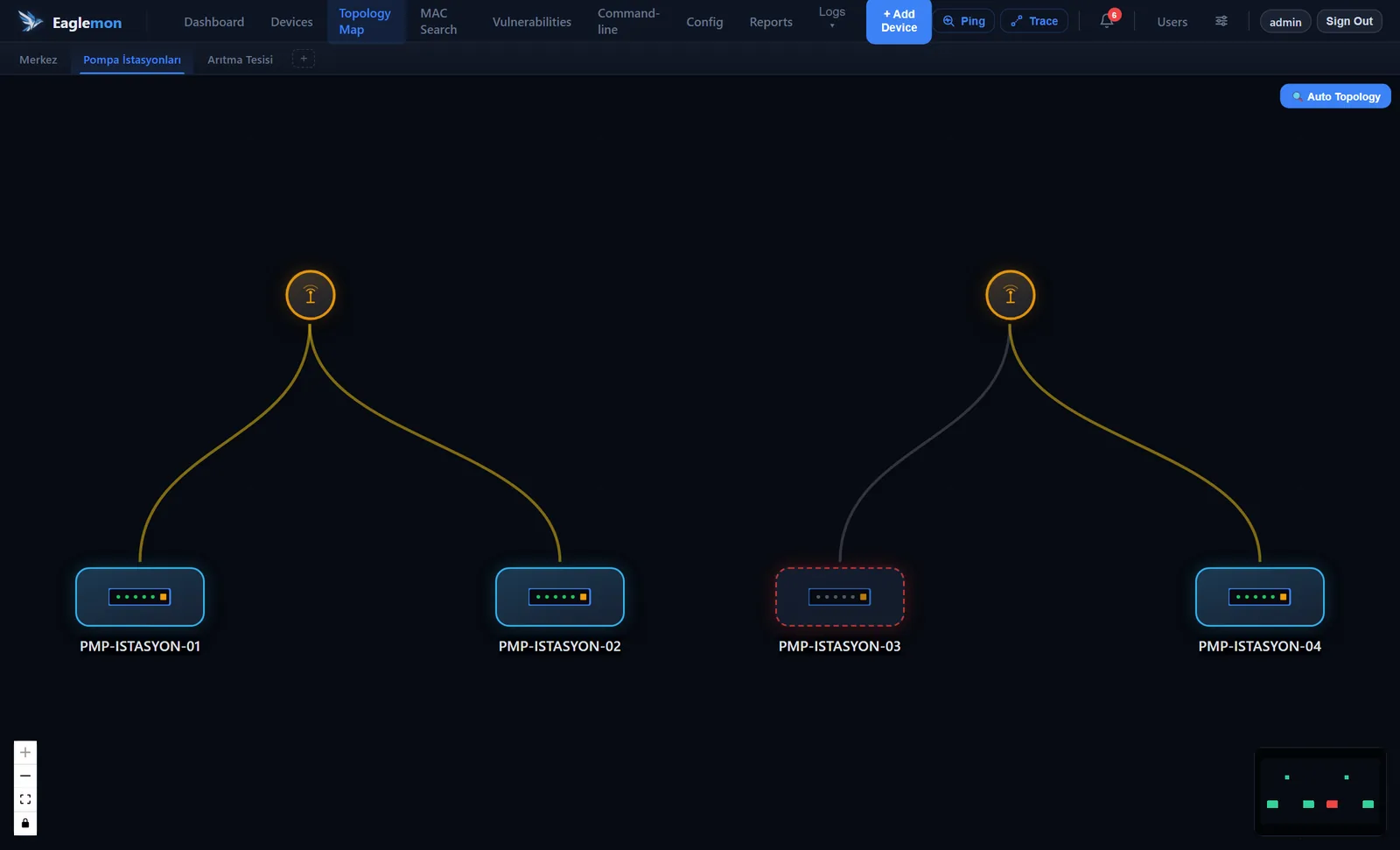
Çok sayfalı harita, sürükle-bırak düzenleme, kilit ve mini harita; switch’ten RTU’ya her cihaz tipi kendi simgesiyle. Auto Topology bağlantıları CDP ve LLDP komşuluklarından çizer; sağ tıkla cihazın web arayüzü açılır.
Cihaz düştüğünde DOWN, geri geldiğinde UP bildirimi. Ping kaçıran cihaz saniyeler içinde yeniden yoklanır, üst üste 3 kayıpta DOWN sayılır: tek paket kaybı alarm üretmez. Bildirimler 24 saat saklanır.
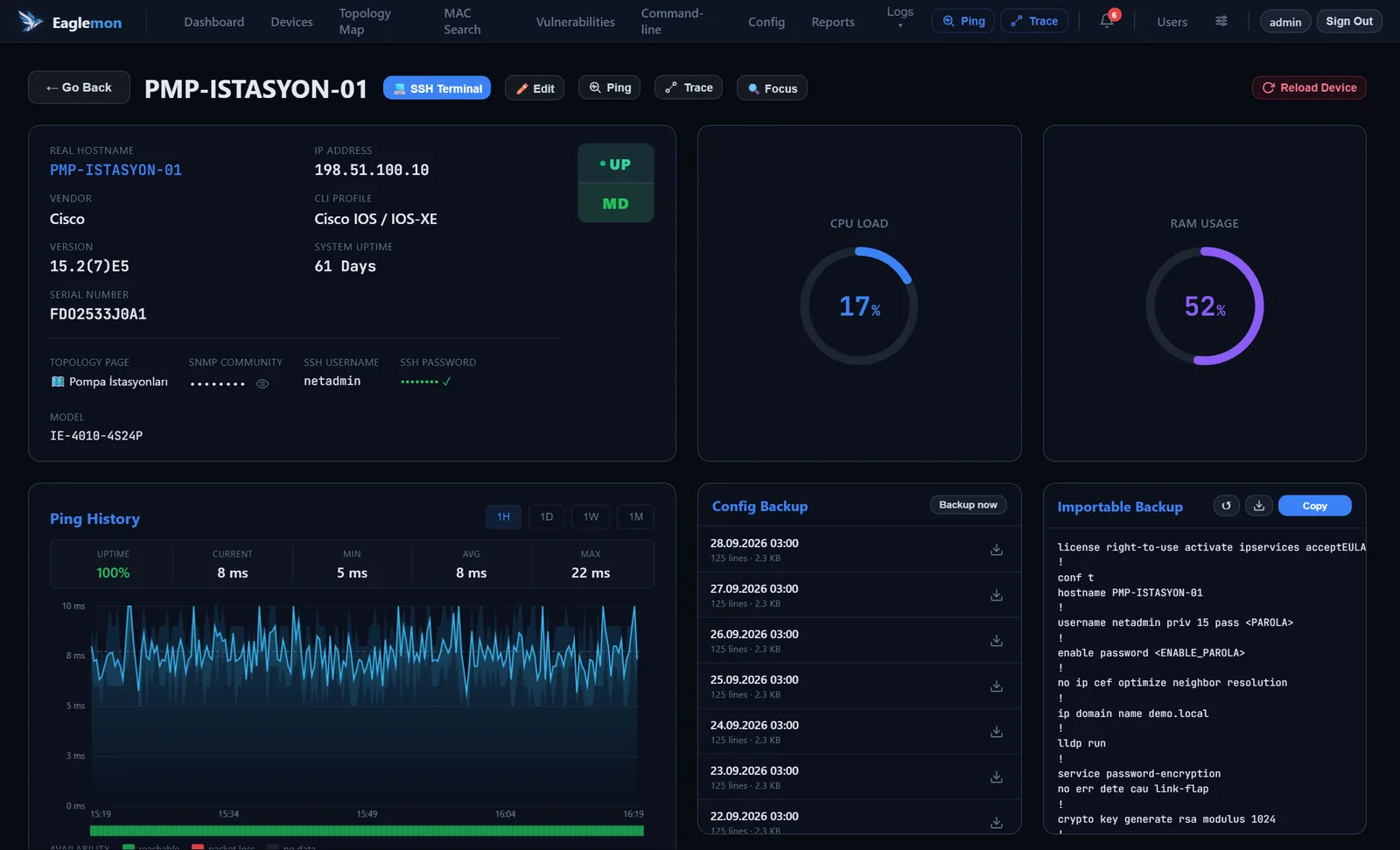
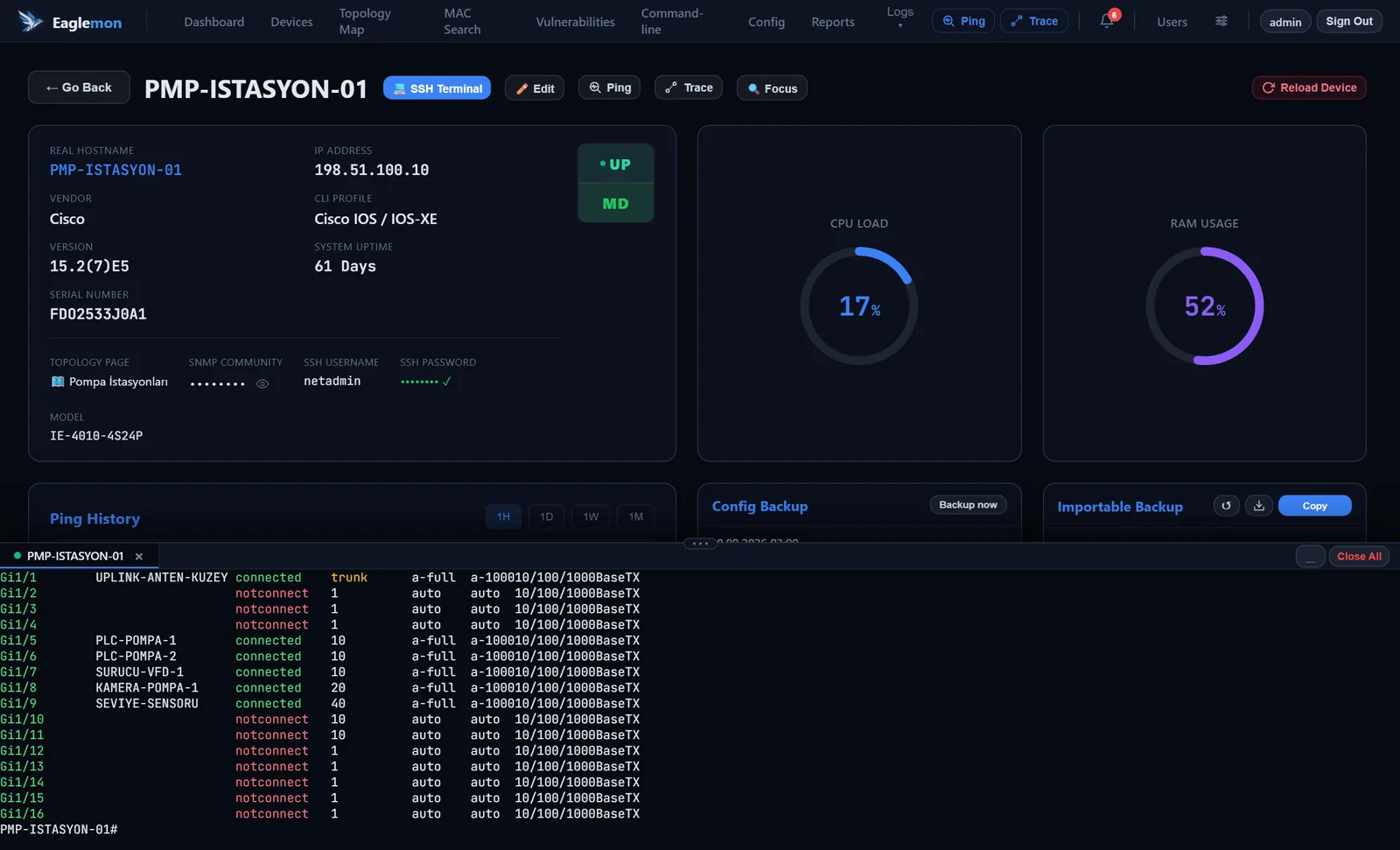
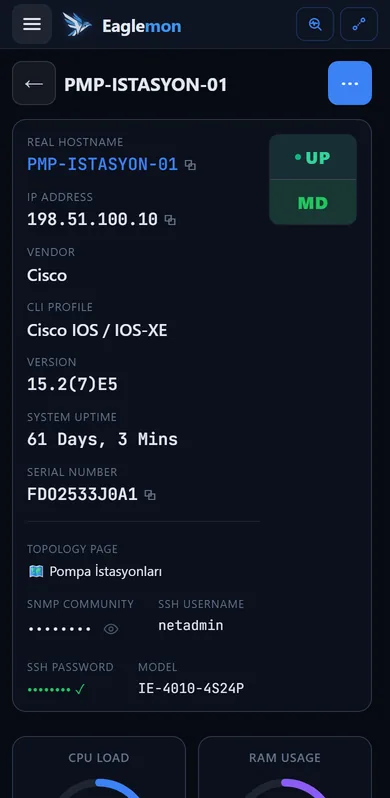
Marka, model, yazılım sürümü, seri numarası, uptime, CPU ve RAM. SNMP yanıt vermediğinde kimlik bilgileri SSH ile okunur.
1 saat, 1 gün, 1 hafta ve 1 ay aralıklarında gecikme grafiği; erişilebilirlik yüzdesi ve kesintilerin zamanını gösteren şerit.
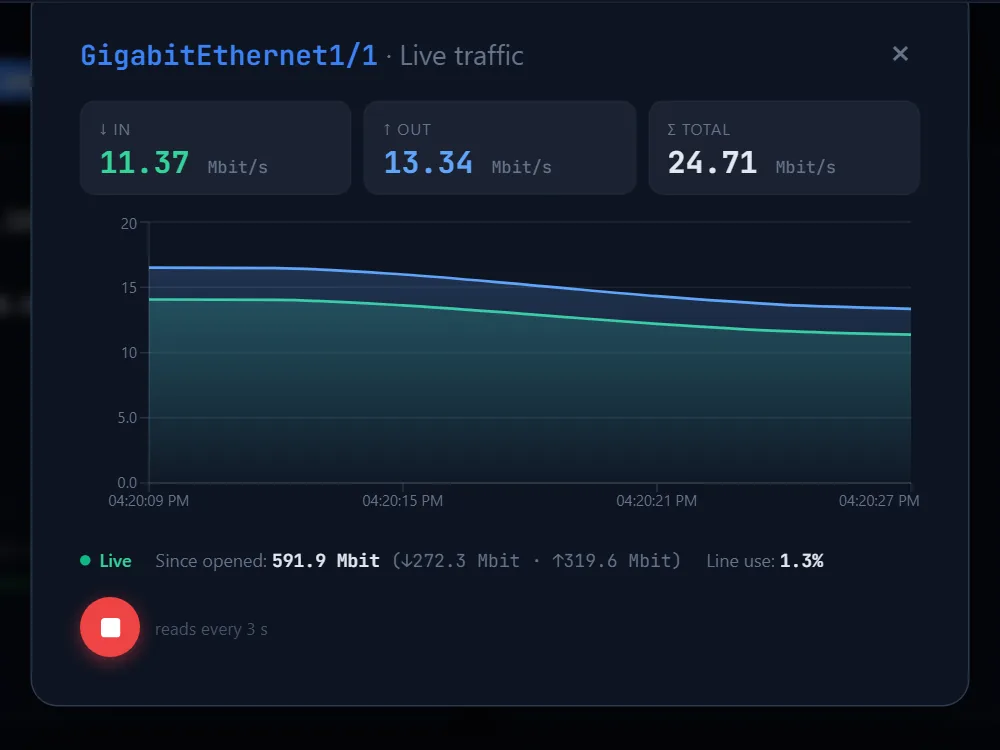
VLAN, trunk listesi, durum ve hız; port başına bit/saniye cinsinden, 3 saniyede bir güncellenen trafik grafiği.
Cisco IP SLA sonuçlarına göre ana hat / yedek hat rozeti. Etiketler cihaz başına ayarlanır; varsayılanı MD ve GSM.
Sunucudan herhangi bir adrese ping ve yol izleme. Sürekli ping ile birden fazla adresi yan yana izleyin.
Bir PLC’nin, kameranın ya da bilgisayarın hangi switch’in hangi portuna bağlı olduğunu bulur.
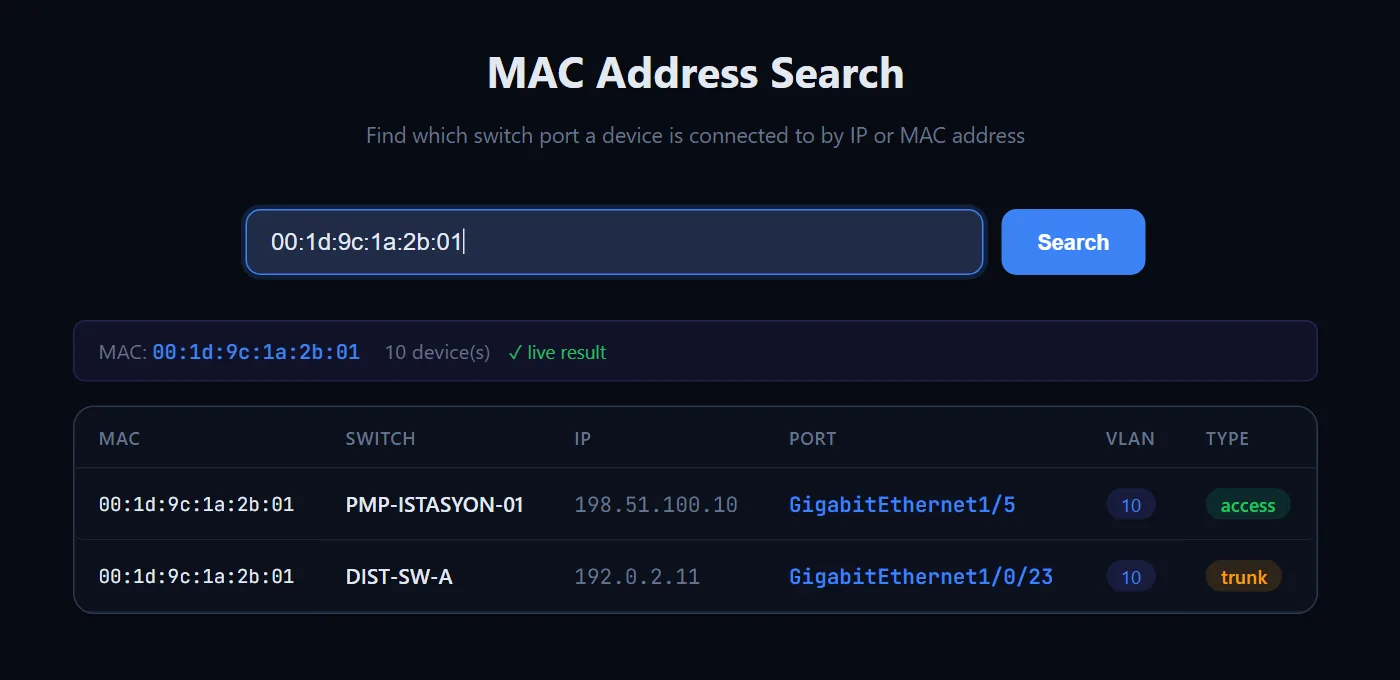
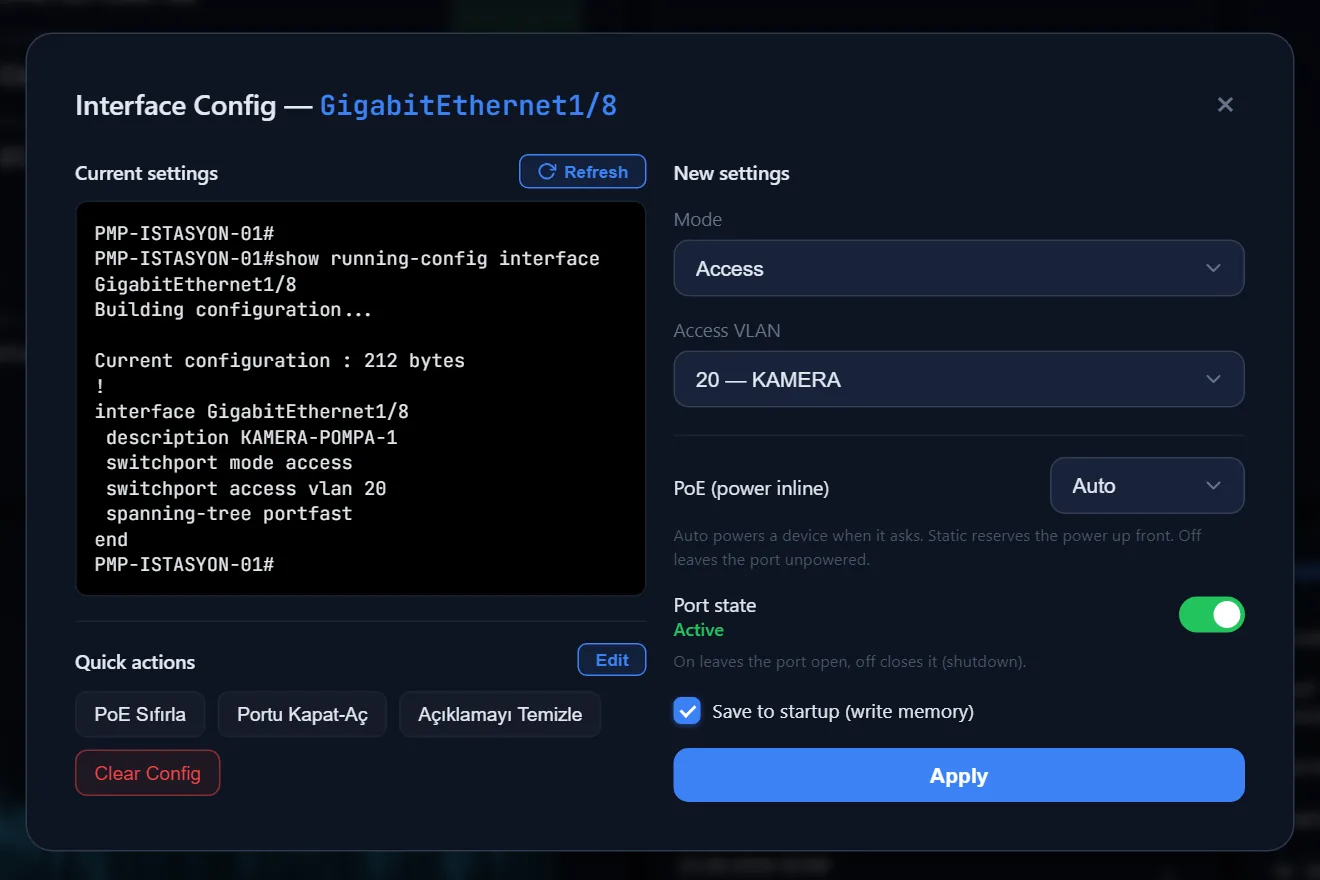
Port ayarından toplu komuta kadar cihaza giden her komut ekranda görünür ve denetim kaydına yazılır. Komutları gerçek donanımda doğrulanmamış markalarda yazma düğmeleri hiç gösterilmez.
Her gün 03:00’te otomatik yedek, cihaz başına son 7 sürüm. İstediğiniz an yeni yedek alın, içeriğini görün, indirin.
Mevcut bir cihazın yapılandırmasından — VLAN’lar, port açıklamaları ve port ayarları dahil — yeni cihaza yapıştırılmaya hazır şablon; şifreler yer tutucularla değiştirilir.
Aynı komutları bir ya da birkaç topoloji sayfasındaki seçili cihazlara tek seferde gönderin, her cihazın çıktısını ayrı ayrı toplayın ve dışa aktarın. reload, erase gibi yıkıcı komutlar engellidir.
IP listesini yapıştırın; Eaglemon her cihaza SSH ile bağlanıp adını, modelini ve tipini okur ve içe aktarılabilir liste üretir.
Onay aldıktan sonra cihazı yeniden başlatır; işlem kimin yaptığıyla birlikte denetim kaydına yazılır.
Cihazları, topoloji sayfalarını ve kullanıcı hesaplarını tek dosyaya aktarın; sunucu taşırken dosyadan geri yükleyin.
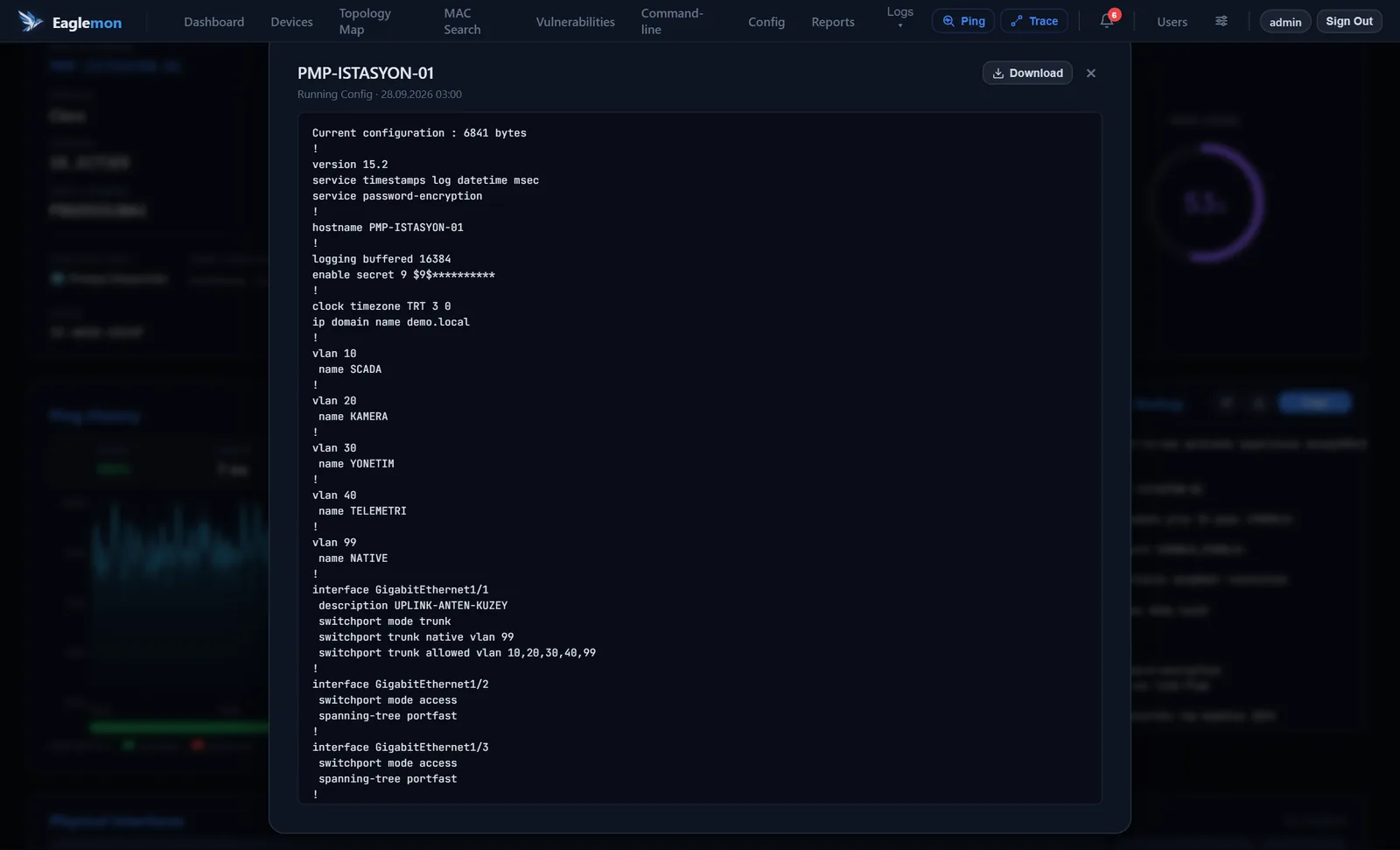
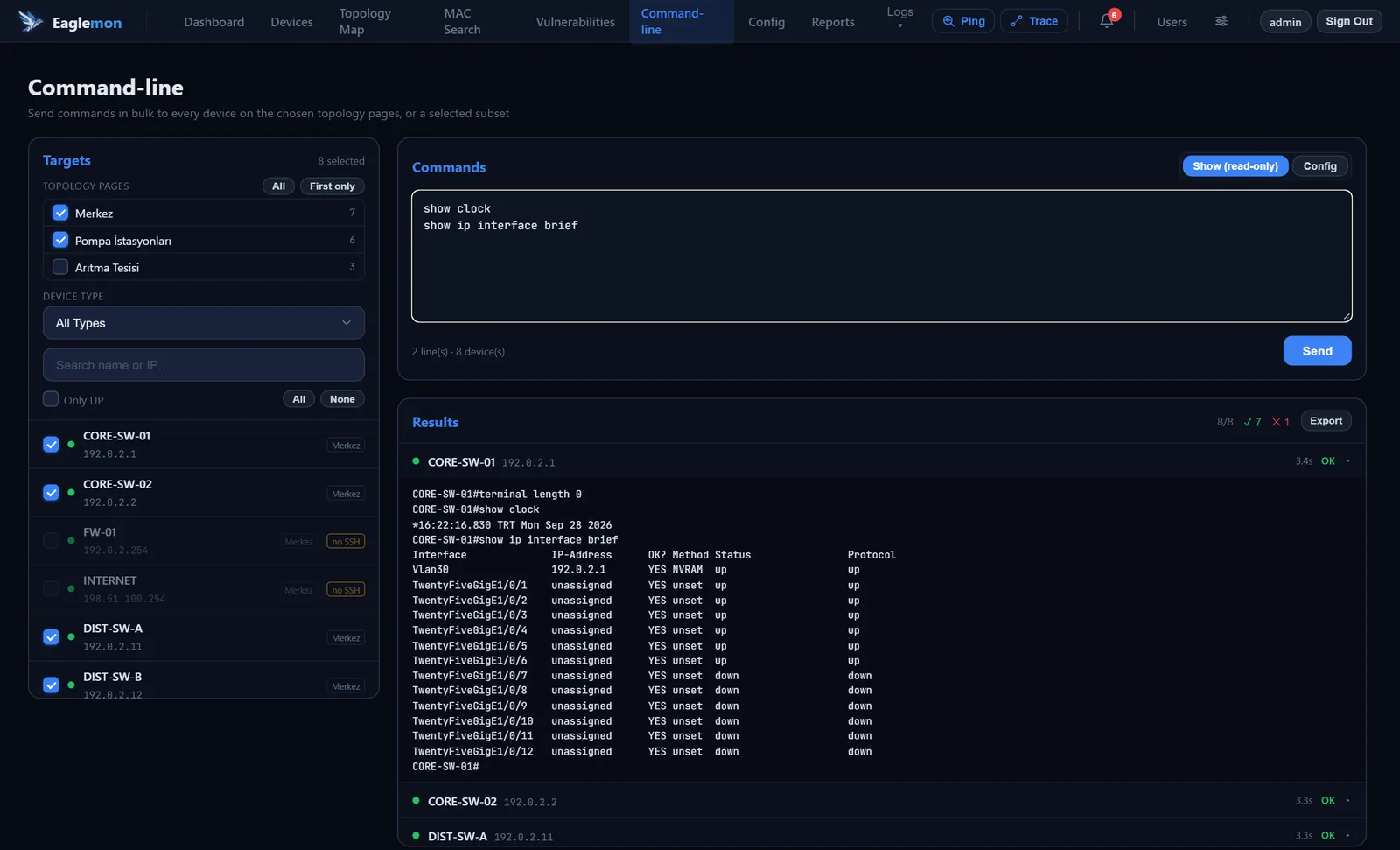
Config sayfası bütün cihazların yapılandırma yedeklerini tek yerde toplar: içlerinde arama yapar, iki sürümü satır satır karşılaştırır ve kurallarınıza uymayan cihazları gösterir. Yalnızca yöneticiye açıktır.
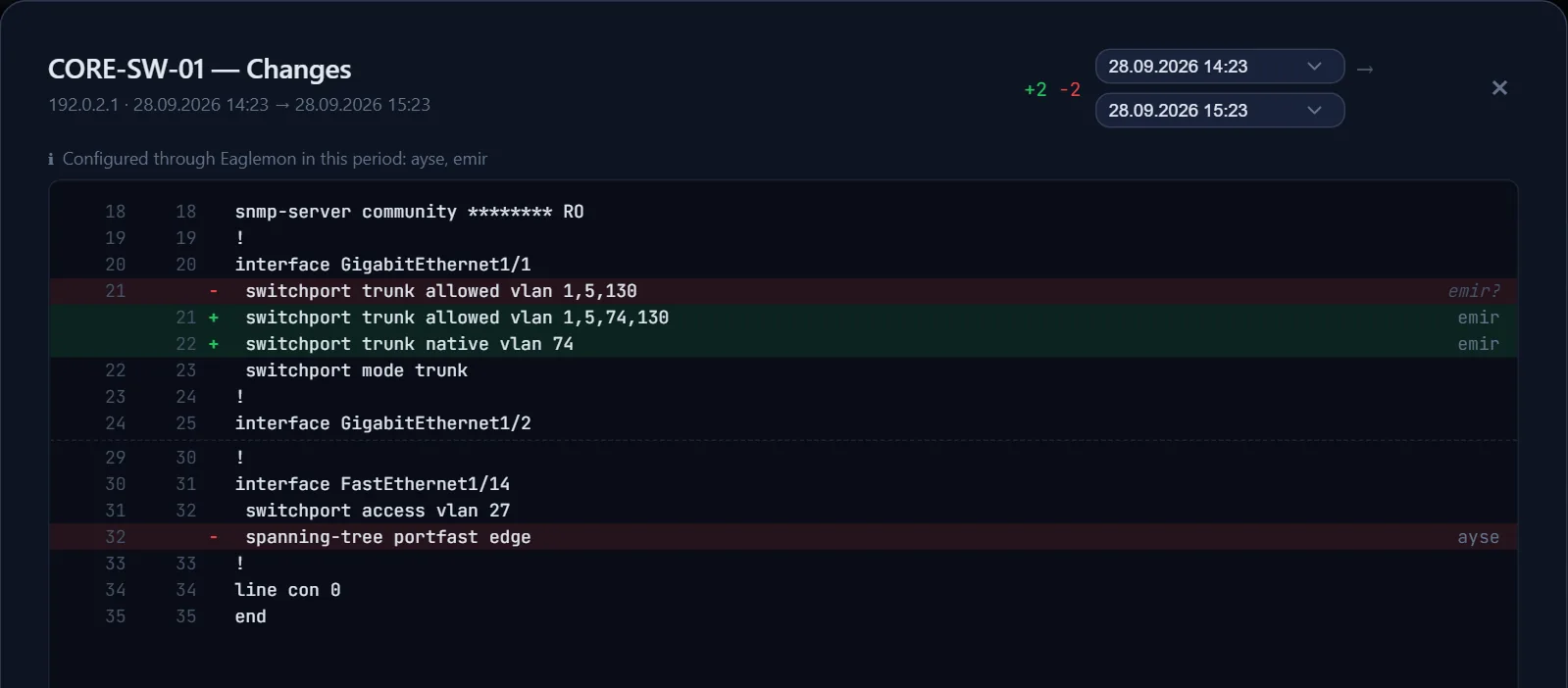
Cisco IOS / IOS-XE ve NX-OS cihazlara birkaç dakikada bir yapılandırmanın en son ne zaman değiştiği SNMP ile sorulur; değişen cihazın yedeği hemen alınır. Cihaz başına tek sorgu, ağa yük getirmez.
Bir satırı içeren ya da içermeyen cihazları tek aramada bulun; düzenli ifade ve büyük/küçük harf seçenekleriyle. Sonuçları CSV, Excel ya da ZIP olarak alın.
“Bu satır olmalı” ya da “olmamalı” kuralları kaydedin, topoloji sayfasına ve cihaz tipine göre sınırlayın. Kural kartı kaç cihazın uyduğunu, uymayanları da satırıyla gösterir.
Rol, komut izni ve topoloji sayfası bazında yetkilendirme; kurumsal kimlik doğrulama ve güvenlik duyurusu takibi.
| İşlem | Viewer | Operator | Administrator |
|---|---|---|---|
| Dashboard, cihaz listesi, cihaz detayı, topoloji | Evet | Evet | Evet |
| Ping, Trace, MAC arama, canlı trafik | Evet | Evet | Evet |
| SSH terminali | Hayır | İzin verilen komutlar | Tam erişim |
| Port ayarı (VLAN, PoE, port kapatma), cihaz reload | Hayır | Evet | Evet |
| Cihaz ekleme, düzenleme, silme; topoloji düzenleme | Hayır | Hayır | Evet |
| Config sayfası (yedekler, arama, fark, kurallar), zafiyet yönetimi, toplu komut, kayıtlar, kullanıcılar, ayarlar | Hayır | Hayır | Evet |
Tabloyu yana kaydırabilirsiniz.
Yönetici bir Operator’e tam SSH erişimi verebilir ve her kullanıcının göreceği topoloji sayfalarını seçebilir.
Cihaz şifresini yeniden yazmadan terminal açın; birden fazla cihaz aynı anda sekmelerde açık kalır.
Operator yalnızca kendisine tanımlanan komutları düğmeyle çalıştırır; yönetici gerekirse klavyeden tam erişim verir.
Kullanıcı yalnızca seçtiğiniz topoloji sayfalarındaki cihazları görür; diğerleri ona hiç gösterilmez.
Kullanıcılar kurum hesaplarıyla ve AD şifreleriyle giriş yapar; yerel hesaplar da desteklenir.
Doğrulayıcı uygulamayla ikinci adım ve kurtarma kodları; kullanıcı bazında zorunlu kılınabilir.
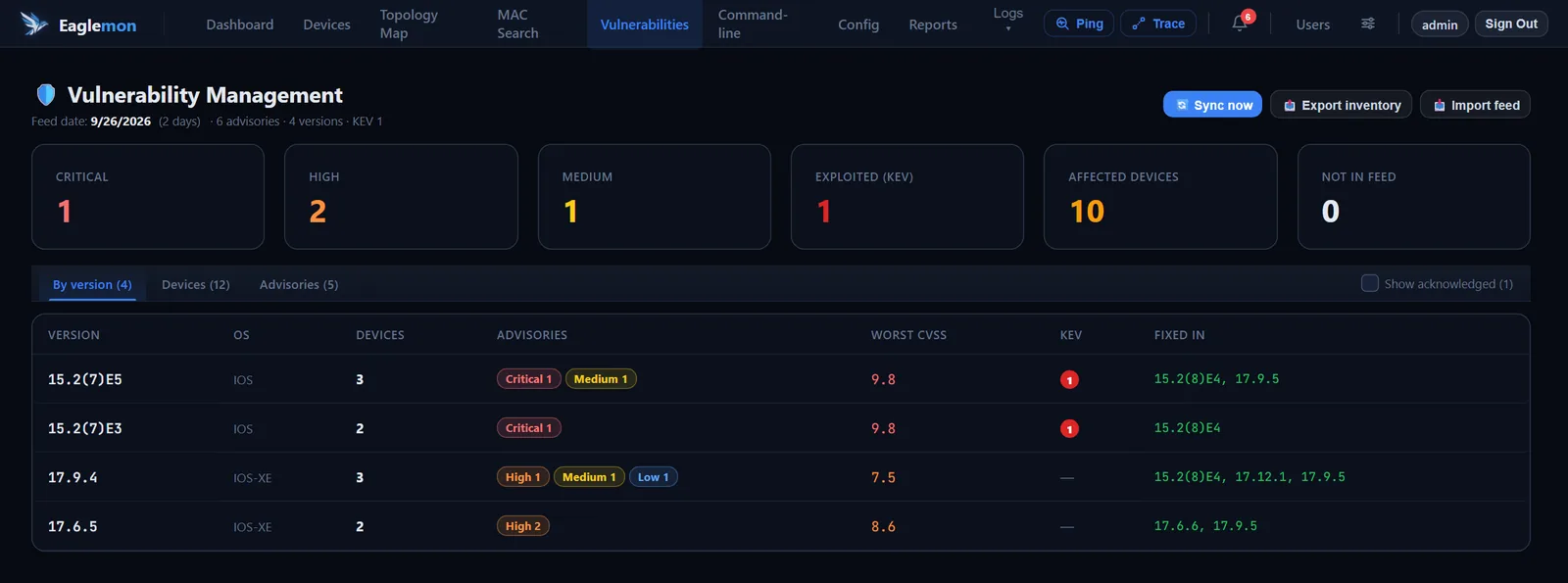
Cisco IOS ve IOS-XE sürümleri güvenlik duyurularıyla eşleşir; KEV rozeti sahada istismar edilen açığı işaretler. Yalnızca yöneticiye görünür.
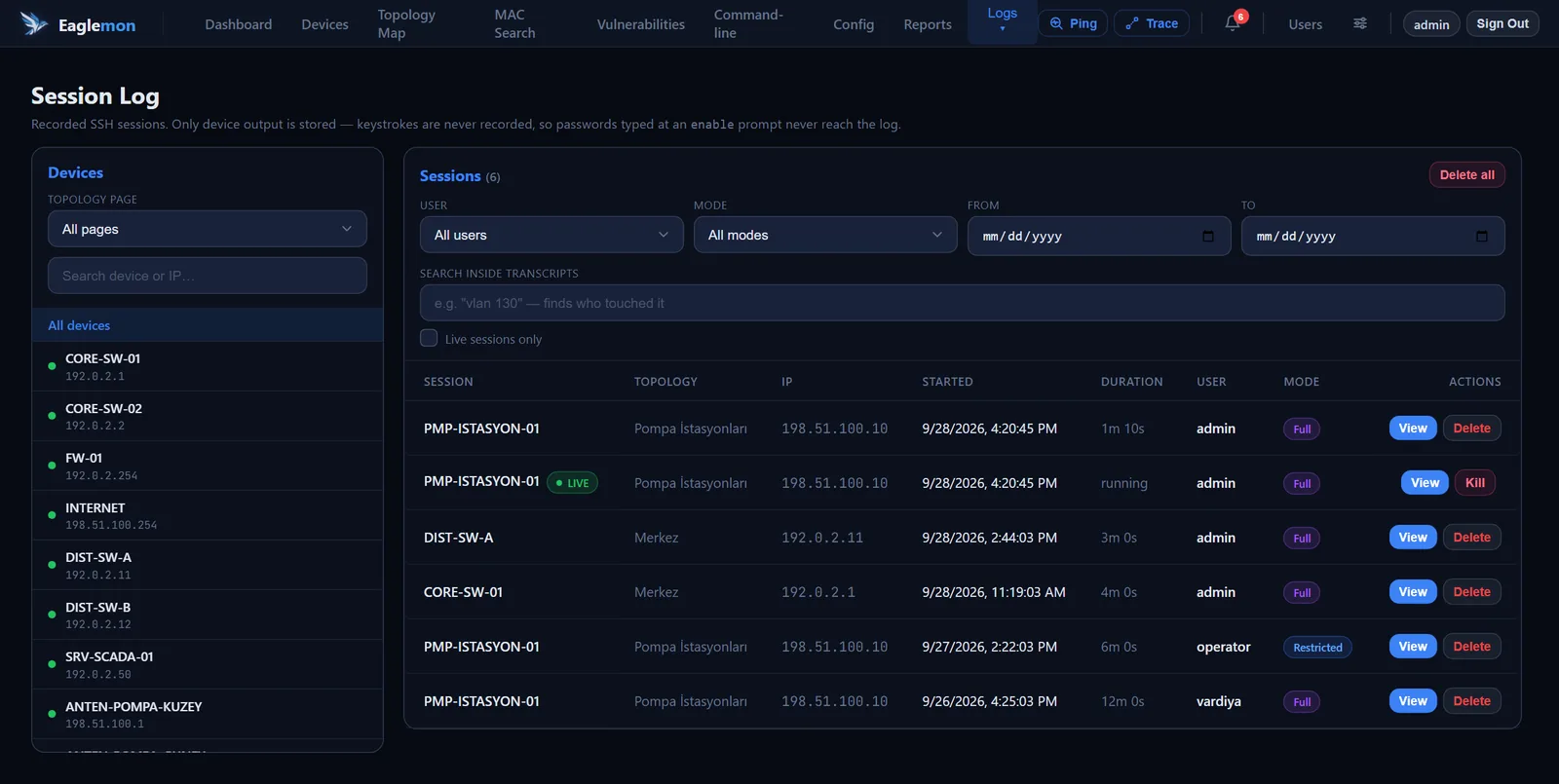
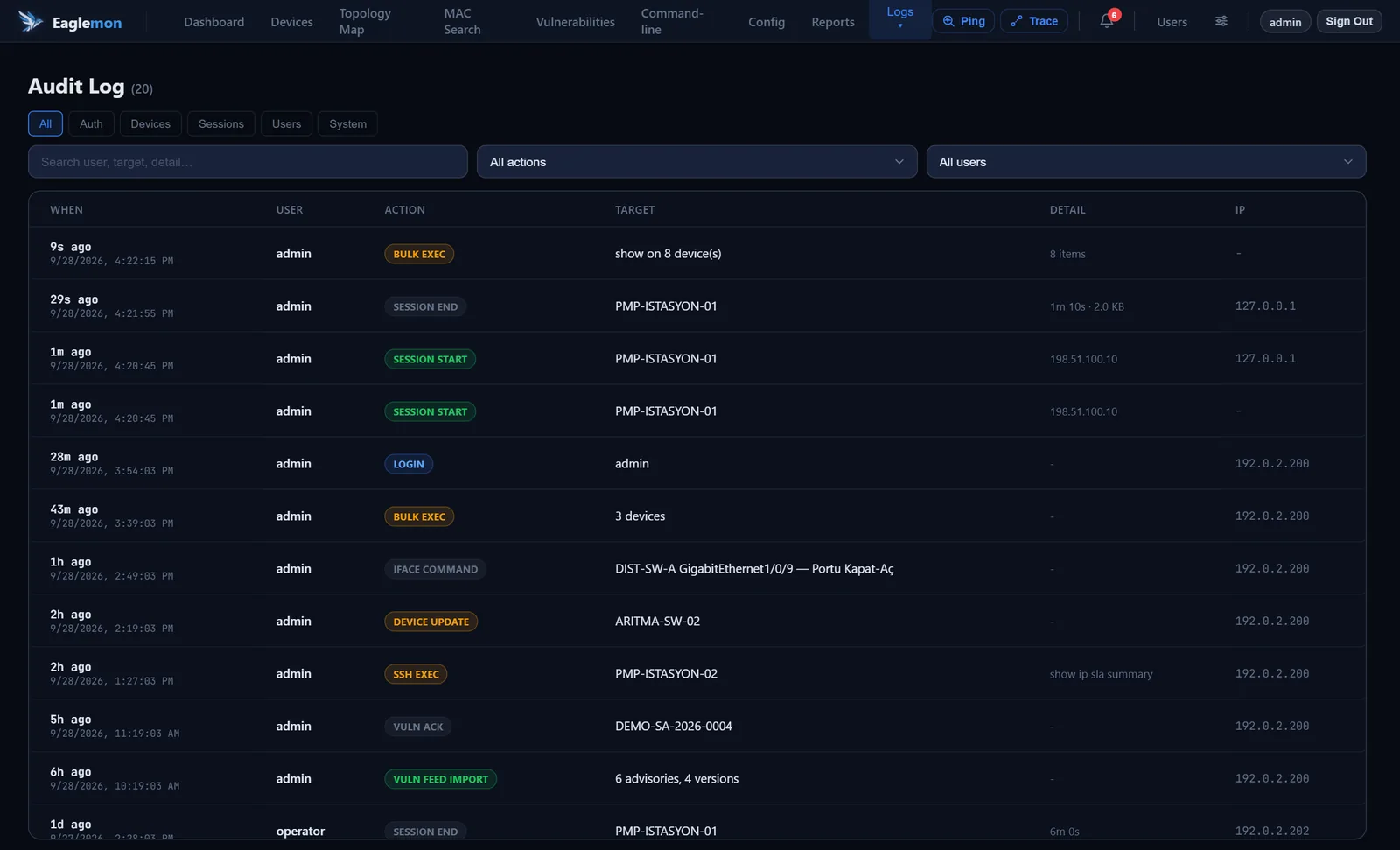
Denetim kaydı, SSH oturum kayıtları ve config farkındaki kullanıcı sütunu bir değişikliğin kaynağını dakikalar içinde bulmanızı sağlar; raporlar envanteri düzenli olarak önünüze getirir.
Girişler, başarısız denemeler, cihaz ve kullanıcı değişiklikleri, port ayarları, reload ve toplu komutlar; kullanıcı, hedef ve IP adresiyle. Son 10.000 kayıt saklanır.
Her oturum kaydedilir ve 90 gün saklanır. Kayıtların içinde metin araması yapın, canlı bir oturumu tek tıkla sonlandırın.
Duruma, topoloji sayfasına, tipe, markaya ya da IP SLA durumuna göre süzülen cihaz raporları; kolonları siz seçin, Excel veya CSV olarak alın, zamanlayın.
Eaglemon her cihazın markasını SNMP’den, SNMP yanıt vermiyorsa SSH’tan tanır ve o markanın komut diline uygun profili seçer. İzleme marka fark etmeksizin standart protokollerle çalışır; cihaza yazan işlemler yalnızca komutları gerçek donanımda doğrulanmış profillerde açılır.
| Profil | İzleme | Port ayarı ve reload |
|---|---|---|
| Cisco IOS / IOS-XE | Tam | Açık |
| Cisco NX-OS | Tam | Doğrulama bekliyor |
| Aruba (ArubaOS-CX, ArubaOS-Switch / ProCurve) | Tam | Doğrulama bekliyor |
| HPE Comware / H3C | Tam | Doğrulama bekliyor |
| Huawei VRP | Tam | Doğrulama bekliyor |
| Ruijie RGOS | Tam | Doğrulama bekliyor |
| Allied Telesis AlliedWare Plus | Tam | Doğrulama bekliyor |
| Juniper Junos, Fortinet FortiOS | Temel | Kapalı |
| Linux sunucu, tanınmayan cihaz | Standart SNMP | Kapalı |
Tabloyu yana kaydırabilirsiniz.
Aynı sunucuya bağlanır; web arayüzündeki sayfaların tamamı telefon ekranına göre düzenlenmiş halde gelir. Sahadaki teknisyen arızayı telefonundan görür, cihazın detayına oradan ulaşır.
Eaglemon bir bulut hizmeti değildir: uygulama, veriler ve yedekler kurumunuzun sunucusunda çalışır.
Docker ile tek konteyner olarak çalışır; veriler kalıcı bir birimde saklanır ve güncellemede korunur.
Lisans doğrulaması çevrimdışıdır, arayüz yazı tipleri uygulamayla birlikte gelir: kapalı SCADA ağlarında internet gerekmez.
Lisans, kurulum kimliğine bağlı imzalı bir anahtardır ve ayarlardan girilir. Bitişe 15 gün kala uyarı verilir.
Lisans girilmeyen kurulum 30 gün boyunca tüm özellikleriyle çalışır; süre dolunca veriler korunur.
HTTPS ile çalışabilir; oturumlar 8 saat geçerlidir, hatalı giriş denemeleri ve aşırı istekler sınırlanır.
GSM hatlarının RADIUS kayıtlarını (IP, rota, lokasyon) arayüzden yönetin ve RADIUS servisini yeniden başlatın.
30 günlük deneme sürümünde bu sayfadaki özelliklerin tamamı açıktır.